
発表会の撮影で絶対に後悔しないための完全ガイド|プロが教える撮影テクニック
デラさん 一条工務店・i-smartで子育て×カメラのある生活

どうも、デラさんです🍁秋は運動会やら大会ラッシュでSDカードの容量が大変なことに!
運動会のシーズン、ひと通り終わったおうちも多いんじゃないでしょうか。
10月は運動会シーズンの真っ只中で、秋らしい季節になりましたね😊
そこで、ふと思ったんです。
みなさん、運動会の動画、撮ったあとどうしてますか?
この記事は、本番前の撮影準備の話ではありません。撮った「あと」の話です。
撮りっぱなしでスマホの中に細切れで眠っている動画を、おじいちゃん・おばあちゃんにも見せられる「1本の動画」にまとめる方法を、映像の仕事をしている目線で書いてみます🎬
※この記事にはPR・広告(アフィリエイトリンク)を含みます。
先に結論を言ってしまいます。
運動会の動画を1本にまとめるときに、僕が決めているのは次の3つです。
編集と聞くと、難しそう、時間がかかりそう…と身構えてしまいますよね。
でも、家族で見る動画なら、やることはこの3つだけで十分だと思っています。
仕事ではそれなりに時間をかけて編集しますが、家族の行事の動画は、凝るほど続かなくなりがちです。
「ちゃんとやろう」とするより、「サクッと1本にして、ちゃんと見てもらう」ほうが、思い出としてはずっと残るんですよね。
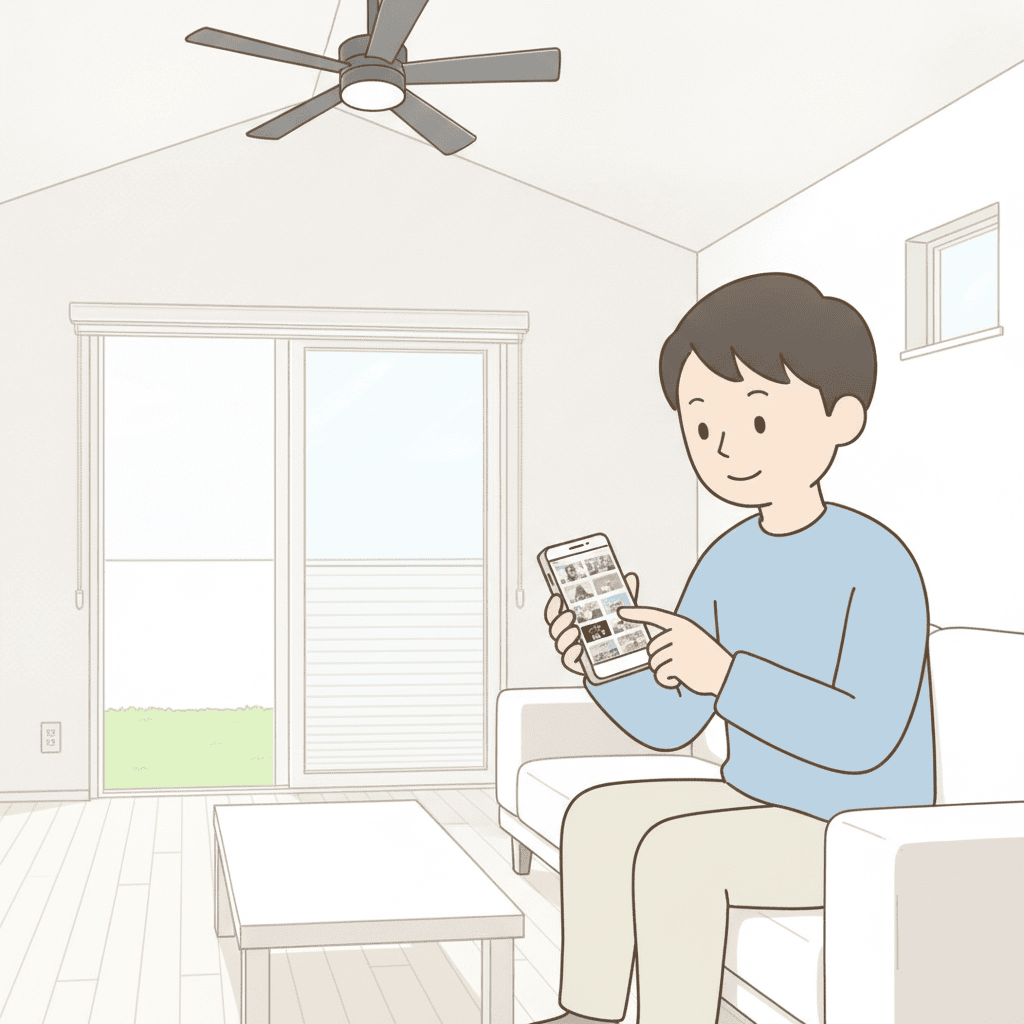
運動会の動画は、とにかく素材が多くなりがちです。
かけっこ、ダンス、玉入れ、リレー…。
撮った分を全部つなぐと、あっという間に30分、1時間になってしまいます。
でも、現実的に考えてみてください。
おじいちゃんおばあちゃんが、1時間の動画を最初から最後まで見てくれるでしょうか?
見てもらえるのは、せいぜい10分前後までだと思っています。
そこで、僕のやり方はこうです。
「もったいない」と思いますよね。
でも、捨てるのがいちばん大事な編集作業なんです。
仕事の編集でも、「入れるかどうか迷ったら外す」という場面は本当に多いです。
ここでいう「捨てる」は、編集する動画から使わない場面を外すという意味です。
元の動画ファイルまで消す、という話ではないんですよね。
元の動画は別の保存先にバックアップして、ちゃんと再生できるか確認しておけば、あとからまた見返せます。
SDカードを空にするのは、その確認が終わってからにしてください。
まとめ用の動画は「ダイジェスト」と割り切るのが、挫折しないコツです。
次は順番です。
映画のようにドラマチックな構成にしたくなりますが、運動会の動画はプログラムの順番どおりで十分です。
理由はシンプルで、見る側が「あ、次はあの種目だ」と流れを追えて、疲れにくいからです。
おすすめの並べ方は、こんなイメージです。
| 順番 | 内容 | ポイント |
|---|---|---|
| 1 | 入場・開会式 | 短め。雰囲気だけ伝われば十分 |
| 2 | 子どもの種目(プログラム順) | 1種目につき数十秒に絞る |
| 3 | 応援・拍手・笑顔の場面 | 感情が動く場面を1〜2か所だけ入れる |
| 4 | 最後に家族のひとこと(任意) | 終わったあとの表情が入っていると、あとから見て嬉しい |
ちなみに、複数のお子さんがいる場合は、子どもごとに1本ずつ作るのもおすすめです。
我が家は子どもが3人いるので、まとめて1本にするより、それぞれ別に作ったほうが、おじいちゃんおばあちゃんにも「この子の分だけ見たい」に応えやすいんじゃないかな、と考えています。
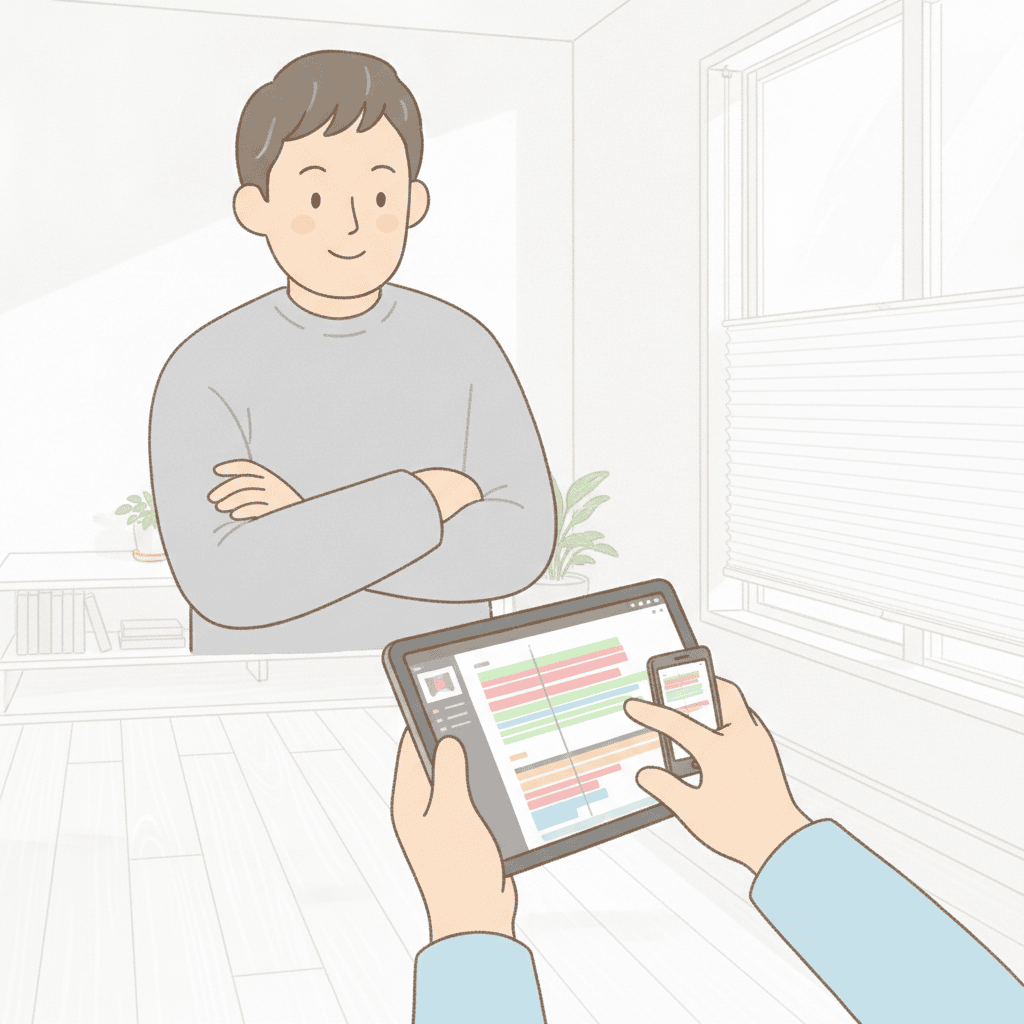
「で、何のアプリで編集すればいいの?」というところですよね。
調べてみたところ、運動会などの家族の動画なら、無料で使えるアプリで十分です。
ひとつだけ注意点です。
CapCutは、公式のストア説明に個人的・非営利の用途向けという旨の注意書きがあるようです。
家族の行事の動画を楽しむ使い方なら問題になりにくいと思いますが、仕事で使う場合などは、アプリ側の最新の利用規約を確認してくださいね。
どちらのアプリも、操作画面や細かい仕様はアップデートで変わることがあります。
迷ったら、アプリ内のヘルプや公式の説明を見ながら進めるのが安心です👍
最後の1つは、書き出し(完成した動画を保存する作業)の設定です。
ここで多くの人がつまずくのが、「画質を最高にしたほうがいいの?」という疑問ですよね。
結論から言うと、家族で見る目的なら、横長の1920×1080(フルHD)程度を基準にすれば扱いやすいと言われています。
画質を上げすぎると、ファイルが大きくなって、LINEやメールで送りにくくなってしまいます。
ここで、見せ方ごとの考え方を整理しておきます。
| 見せ方 | おすすめの考え方 |
|---|---|
| リビングのテレビで家族と見る | 横長で、きれいに書き出す |
| おじいちゃんおばあちゃんに送る | 長さを短めにして、送りやすいサイズにする |
| SNSにアップする(我が家は専用YouTubeで限定公開で共有) | アップロード時に圧縮されることがある。載せる前の線引きも大事 |
SNSに載せる場合は、他の子が映っていないかなどの線引きも必要です。
この辺りは、以前書いた記事に詳しくまとめているので、気になる方はこちらもどうぞ。
→ 運動会の動画、本番前に決めておきたいこと。映像屋パパが前日にやる準備と、SNSに載せる前の「線引き」
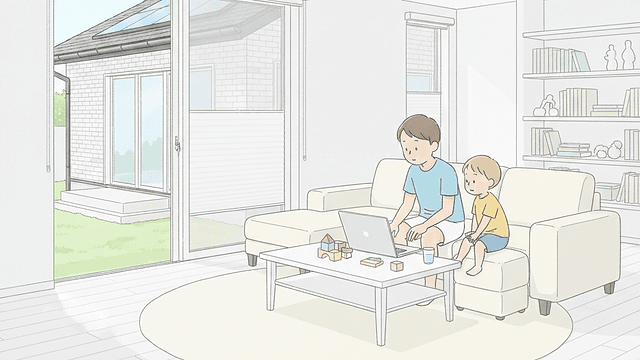
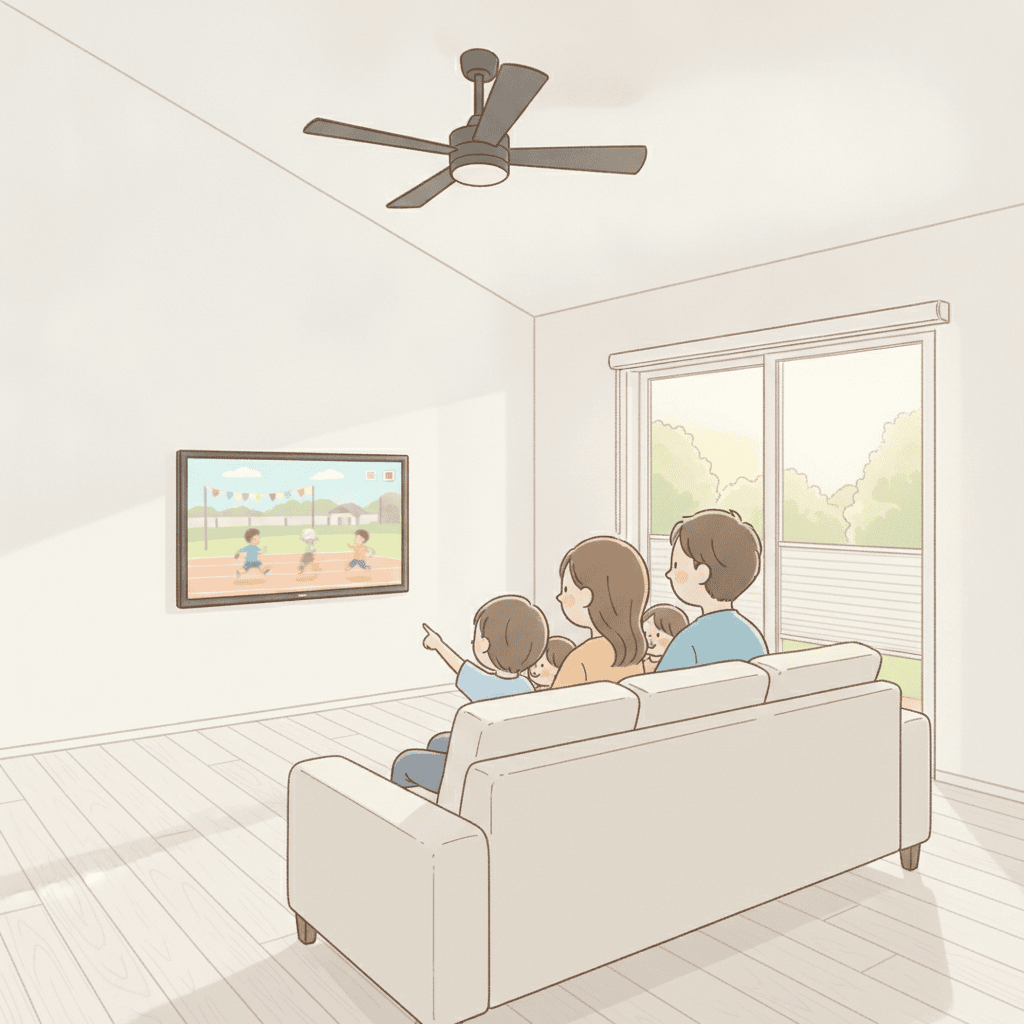
そして、リビングのテレビで見られるなら、完成した動画を家族みんなで見る時間をつくるのも、おすすめです。一条工務店の平屋のようにリビングが家族の集まる場所になっているおうちなら、なおさら見やすいと思います。
撮って終わりではなく、「見る」ところまでが運動会の思い出になりますよね🍂
ここまで読んで、「編集って結局、素材が多いと大変だよね」と思った方、その通りです。
だからこそ、実は編集をラクにするのは、撮る前の準備だったりします。
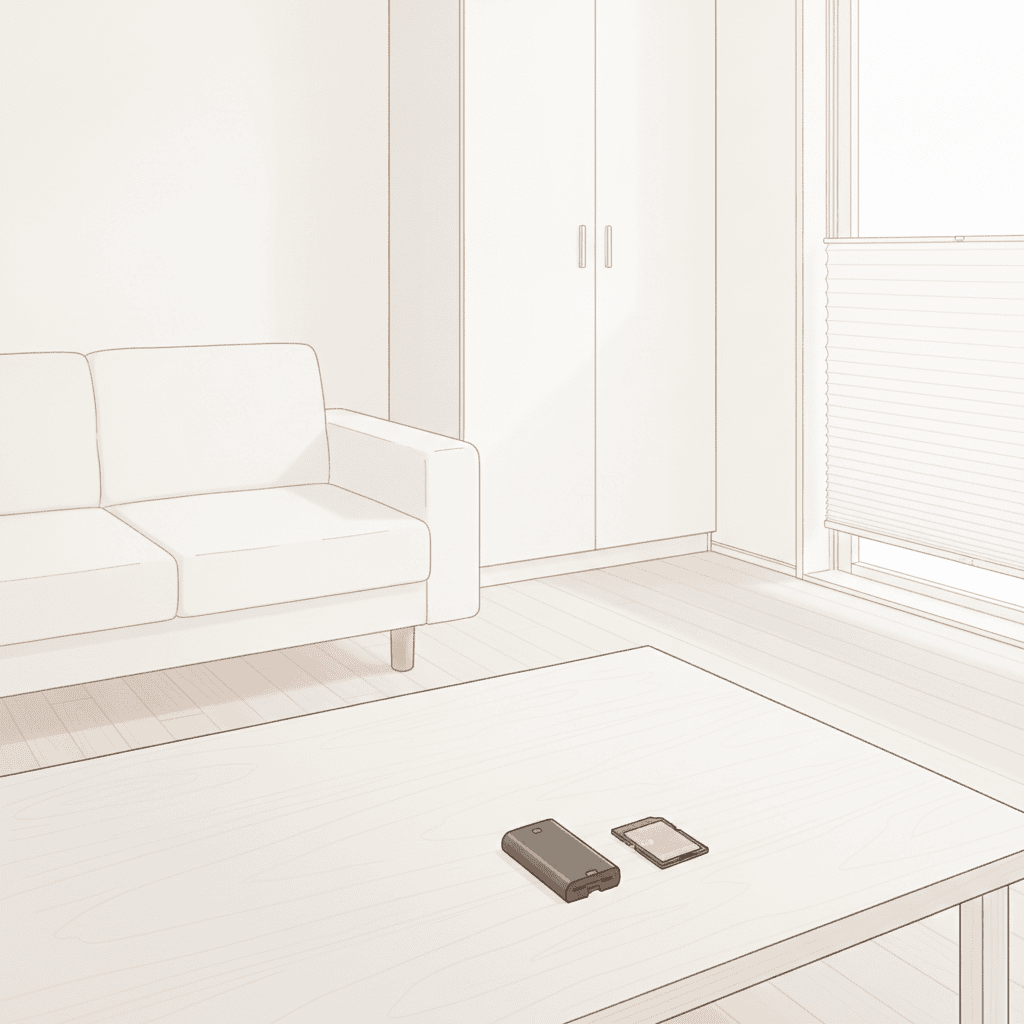
僕が撮影の前日にやっているのは、この2つです。
仕事で運動会や発表会の撮影を頼まれたことがありますが、このふたつだけは、必ず前日にやっておく習慣になっています。
撮影の途中でバッテリーが切れたり、カードの容量がいっぱいになったりすると、一番いい場面を逃してしまうんですよね😭
そして、容量に余裕があれば、細かく止めずに撮れるので、あとから「いい場面」を選ぶ余裕も生まれます。
もし、これから撮影用にSDカードを買い足すなら、僕が使ったことのあるこのカードは、動画撮影に向いている選択肢だと思います。
SanDisk Extreme PRO SDXCカード 128GB
動画を撮るなら、書き込みが遅いカードだと途中で止まってしまう心配があるので、速度に余裕のあるカードを選ぶのが安心です。
なお、価格や対応する型番は時期によって変わります。
購入する際は、お使いのカメラが対応しているカードの種類(SDXCなど)を、事前に確認してくださいね。
最後に、今日の内容をおさらいします。
撮った動画は、スマホの中で眠らせておくより、1本にまとめて「見られる状態」にしておくほうが、ずっと価値があると思っています。
今週末あたり、ちょっとだけ時間をとって、まずは1種目だけでもつないでみてください。
意外と、「あ、できた!」と楽しくなってくるはずですよ😊
🎥 映像制作のお仕事のことは、noteでも発信しています → No.M’z映像制作所(note)
ではでは、また次の記事で〜 👋